鉄骨専用3DCADで2D変換した図面の崩れを自動で整える専用AIアプリを開発・納品。1物件36枚の作業が約18時間→約2時間に
- 課題
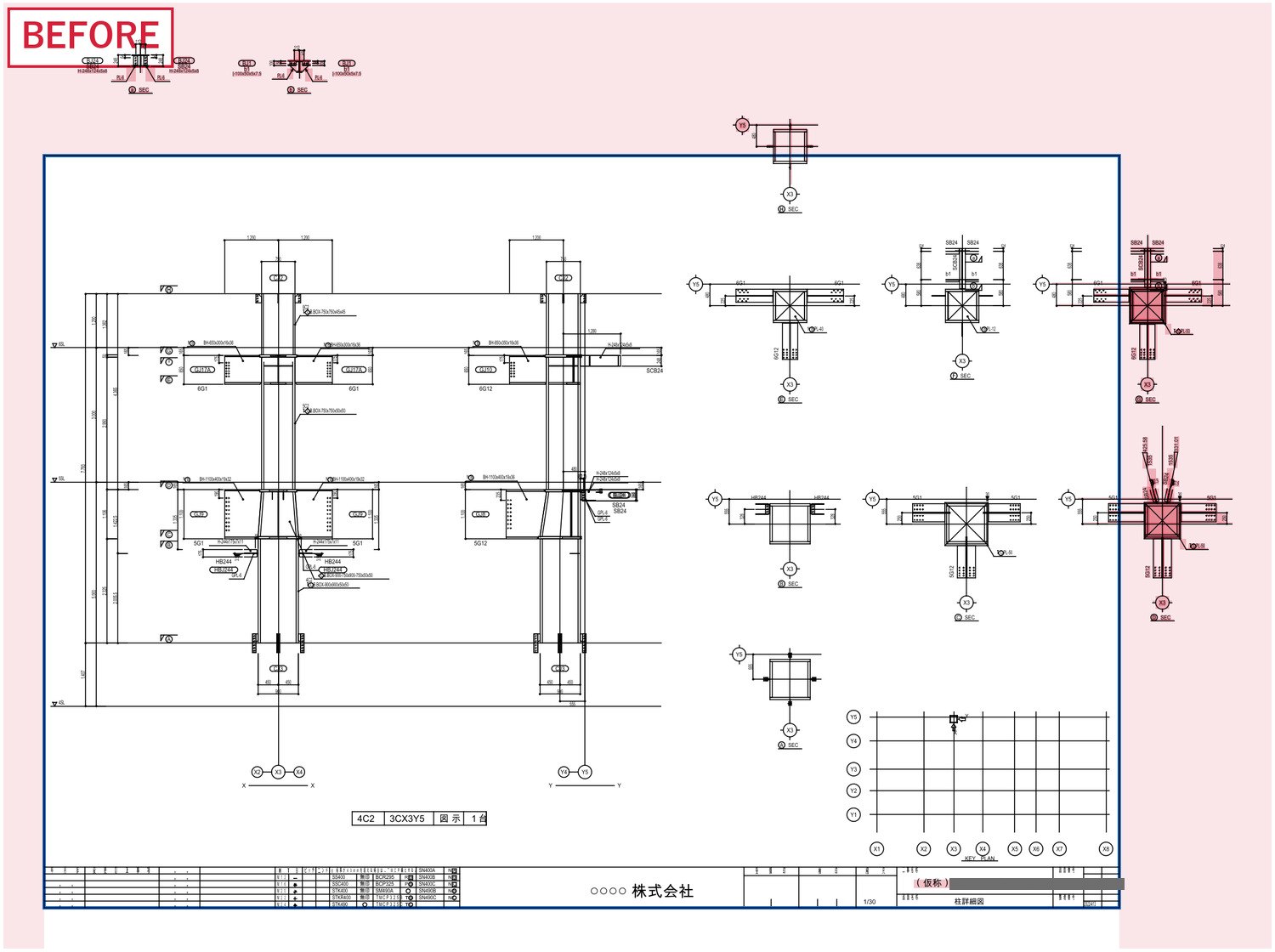
- 鉄骨専用3DCADで組んだ3Dモデルを2Dの詳細図に変換すると、そのタイミングで必ず、断面図が図面枠の外に一列に並び、寸法や部材記号が重なり、表題欄の工事名称も枠からはみ出す。取引先には2Dの図面で納める必要があり、そのままでは出せないため、変換のたびに人が1枚ずつ手直ししていた。手直しが必要な図面は1枚あたり約30分、1物件36枚で約18時間。約1万ページにおよぶCADデータを物件ごとに改修していたため、相当な時間がかかっていた。2D図面で対応しなければならない企業の多くが、同じところで困っている。
- 施策
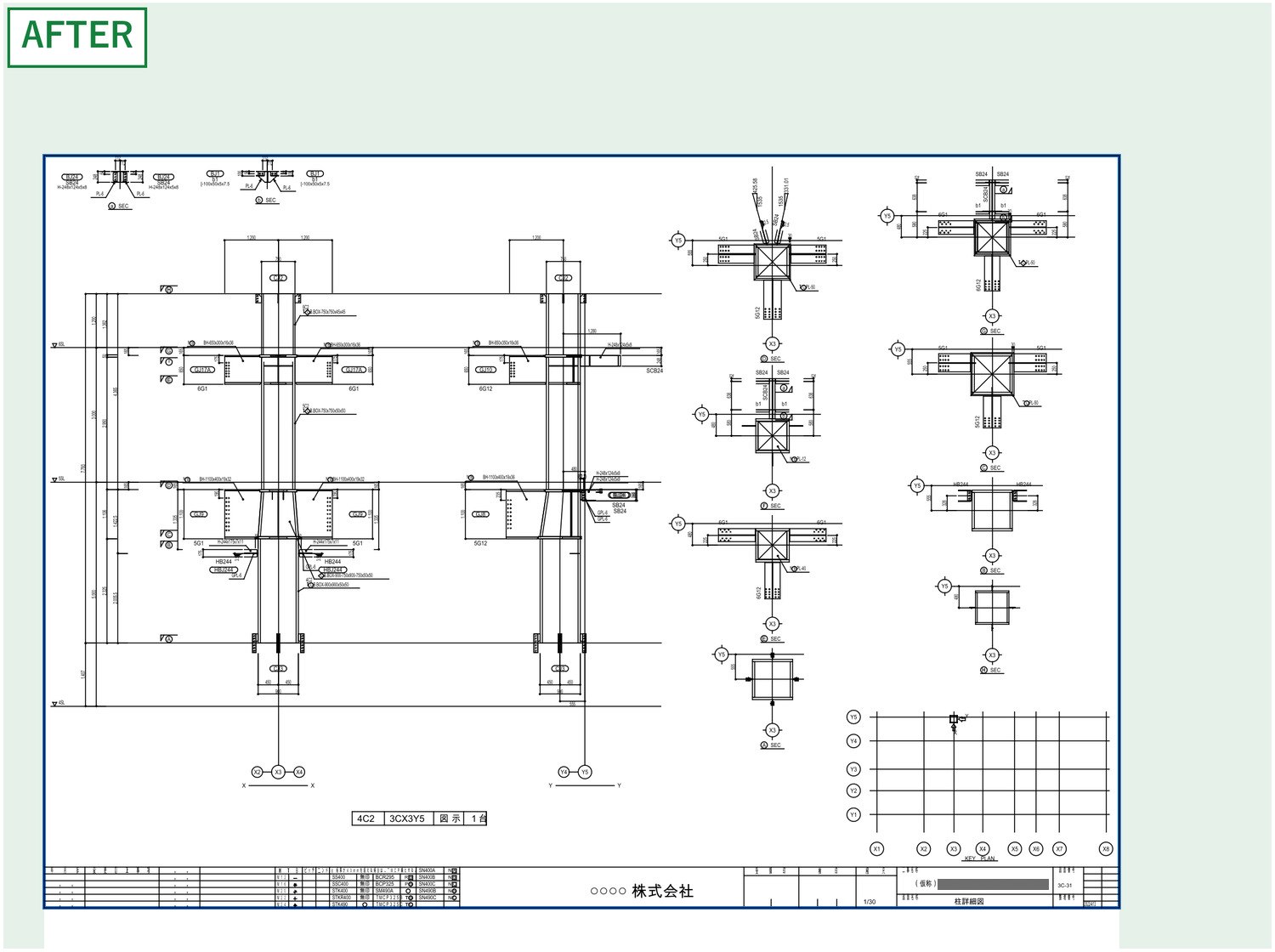
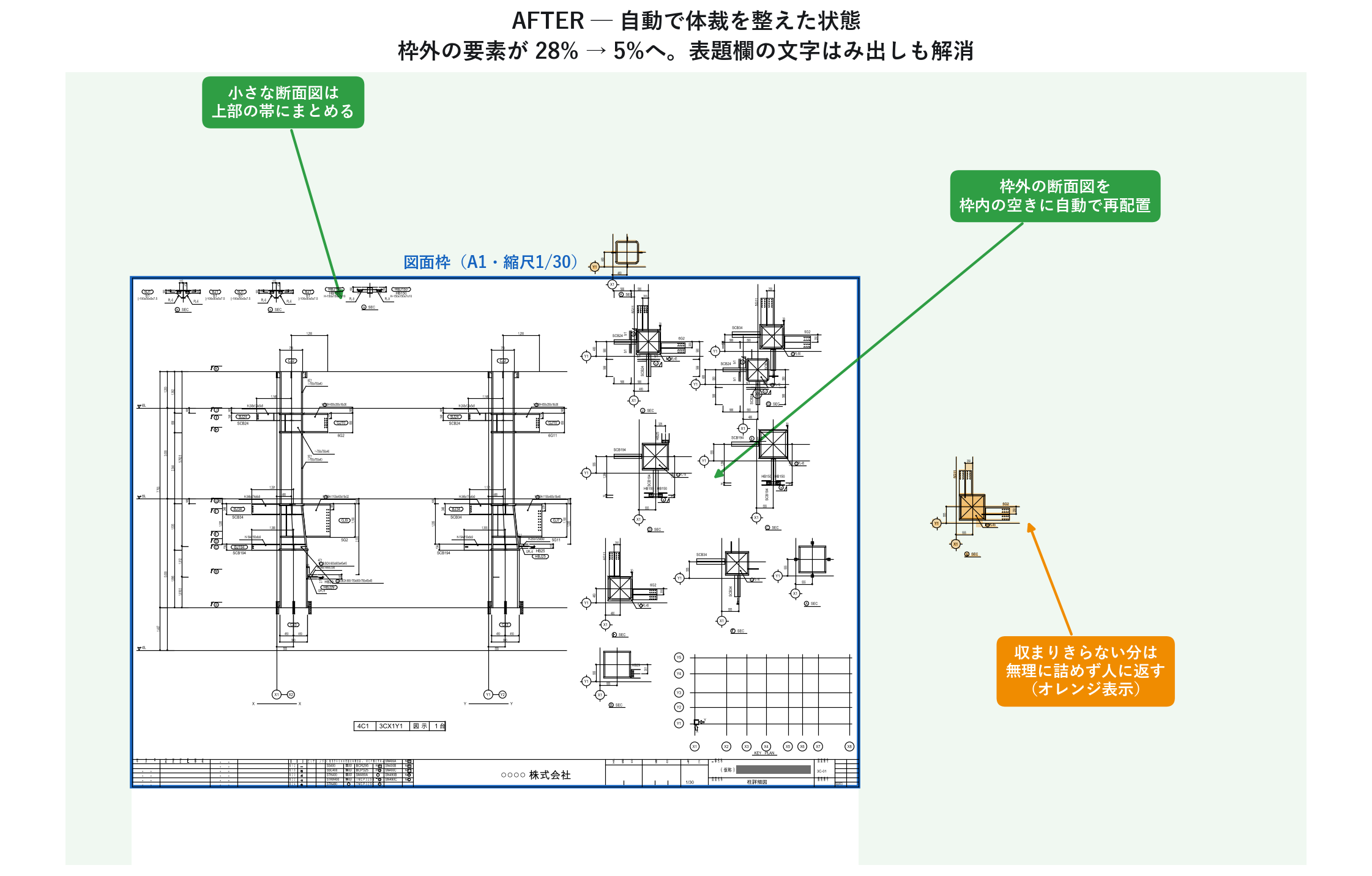
- 高層ビル新築工事の柱詳細図36枚分の実データを1枚ずつ解析し、崩れ方が決まっていることを確認。そのうえで、2Dに変換したままのDXFを置くだけで、断面図を図面枠の中へ入れ直し、表題欄の工事名称を欄内に収める専用AIアプリを開発して納品した。収まりきらない箇所は無理に詰めず色を変えて人の確認に回し、変更前後の差分レポートも出力する。
- 効果
- 手直しが必要な図面1枚あたりの作業は約30分→約5分に。解析した図面の一例では、図面枠の外にあった要素が28%から5%に減り、表題欄のはみ出しは36枚すべてで解消。修正が不要な図面(36枚中4枚)も自動で仕分けられるようになった。人が目で確認する時間を残したうえで、1物件36枚あたりの作業は約18時間→約2時間に短縮した。
3Dから2Dに変換した瞬間、図面は崩れる。
鉄骨専用3DCADは、3Dで組んだモデルから2Dの図面を作れます。ところが2Dに変換したタイミングで、断面図が図面枠の外に並び、寸法や部材記号が重なり、表題欄の文字がはみ出します。これは毎回、必ず起こります。
取引先に2Dの図面で納めなければならない企業は少なくありません。そのため変換のたびに、人が1枚ずつ整えています。手直しが必要な図面は1枚あたり約30分。1物件36枚で約18時間。約1万ページにおよぶCADデータを物件ごとに改修していくと、相当な時間になります。2Dで対応しなければならない多くの企業が、同じところで困っています。
断面図が図面枠の外へ一直線に並ぶ
2Dに変換すると、断面図が図面枠の位置を考慮されずに横一列に並びます。実測した図面では、断面図が21メートル分(モデル座標)にわたって一列に並んでいました。
寸法線・引出線・部材記号が重なって読めない
縮尺1/30の詳細図では、注記どうしが近接して重なります。どこまでを「重なり」と見るかは現場の感覚に依存するため、ここは人の判断を残します。
表題欄の工事名称が枠からはみ出す
工事名称が「工事名称」欄の幅に収まらず、図面番号欄を踏み越えて枠の外まで出ます。これは毎回・全枚数で同じように起こります。
まず、崩れ方を数えました。
建設・鉄骨業界のお客様から、高層ビル新築工事の柱詳細図36枚分のDXFをお預かりし、1枚ずつ中身を数えました。崩れ方はランダムではなく、決まった壊れ方をしていました。
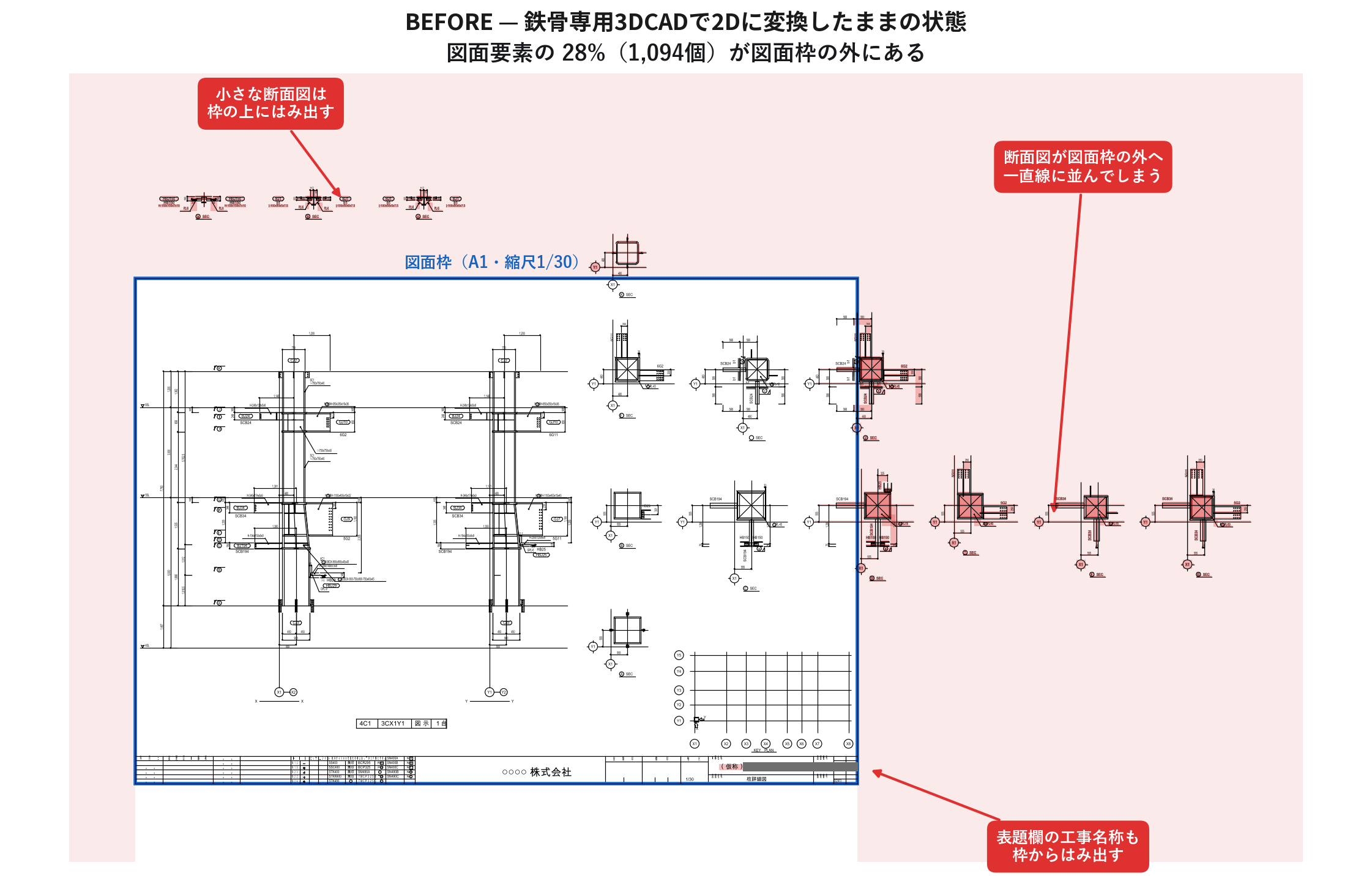
28%
この1枚で、図面要素3,959個のうち1,094個が図面枠の外にありました。36枚平均では22%です。
573mm
最も崩れた図面では、紙の上で573mm分が枠の右へはみ出していました。枠幅800mmに対して、ほぼもう一枚分です。
36/36枚
表題欄の工事名称のはみ出しは全枚数で発生し、しかも毎回まったく同じ14.5mmでした。
4枚
36枚のうち4枚は、実ははみ出しがなく修正不要でした。この仕分けも自動でできます。
枠の外にある断面図を、AIが枠の中へ入れ直します。
断面図は、寸法線・部材記号・通り芯の符号といった付随する要素ごとまとめて、図面枠の中の空いている場所へ入れ直します。軸組図・表題欄・キープランには手を加えません。
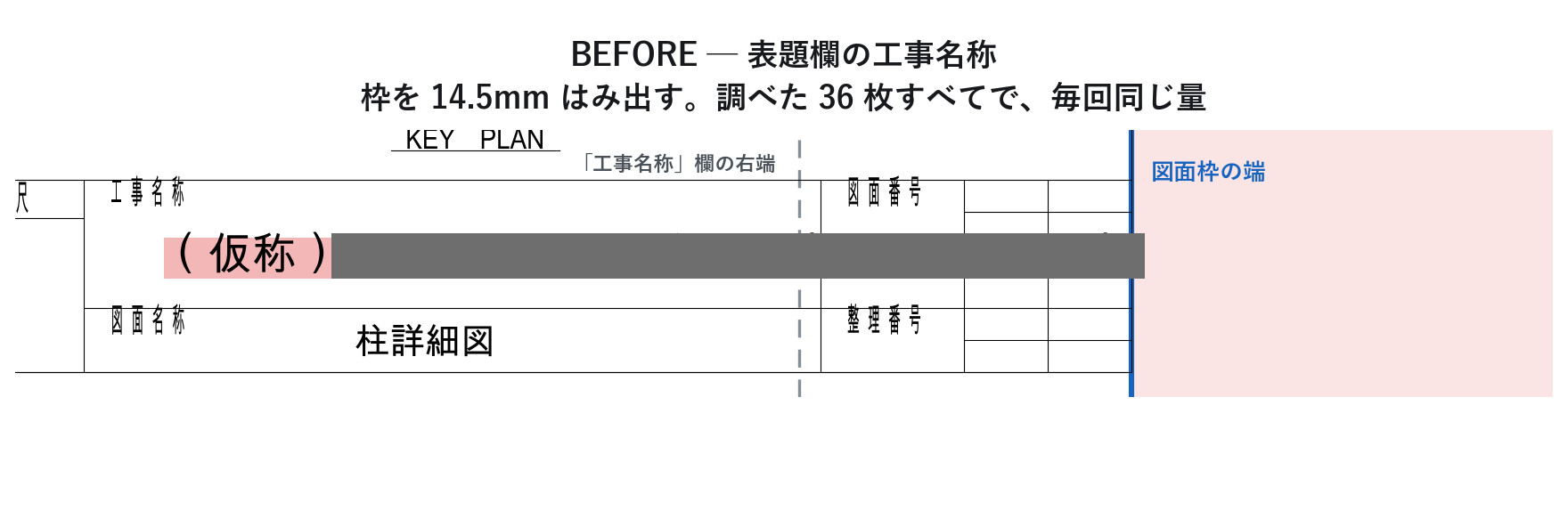
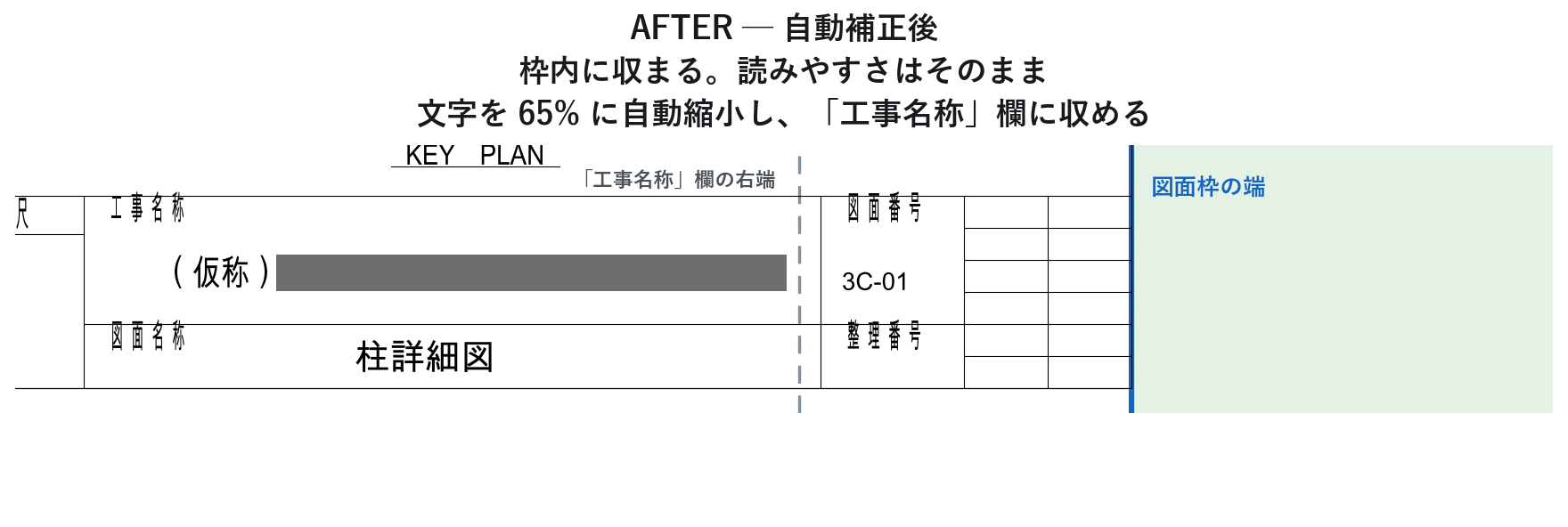
置くだけで、整った図面が返ってきます。
DXFを置くだけ
2Dに変換したままのDXFを置くだけで処理が始まります。物件ごとに設定を書き換える必要はありません。
直す必要のない図面も仕分け
はみ出しのない図面は自動で仕分けます。そもそも見なくてよい枚数が減り、人は確認が必要な図面に集中できます。
約18時間が、約2時間に
柱詳細図1物件36枚あたりの作業時間です。手直しが必要な図面1枚あたりでは約30分→約5分。人が目で確認する時間は残しています。
100点を狙いません。最後は人が確認する前提で作ります。
図面の体裁には、言葉にしきれない作法が残ります。だから、収まりきらない分を無理に詰め込むことはしません。処理できなかった箇所は色を変えて示し、人の判断に回します。どこが自動で直り、どこが残ったかが一目でわかる状態でお渡しします。
触ってはいけないところには、そもそも触れません。軸組図・表題欄・キープランは処理の対象外です。さらに変更前と変更後の図面を重ね合わせた差分レポートを標準で出力しますので、「指示していない場所が動いていないか」をご自身の目で確認いただけます。
REAL4 以外の鉄骨専用3DCADでも、DXFに書き出せる図面であれば、まず1枚お預かりして処理できるかを無償で確認します。CADごとの2D変換のくせに合わせて調整したうえで納品します。
この事例のサービス:CAD AI(鉄骨詳細図の体裁修正)
担当: 代表取締役 廣藤 慎二(ヒアリングから構築・納品まで代表が直接対応しています)プロフィール
← 省力化事例一覧へ戻る